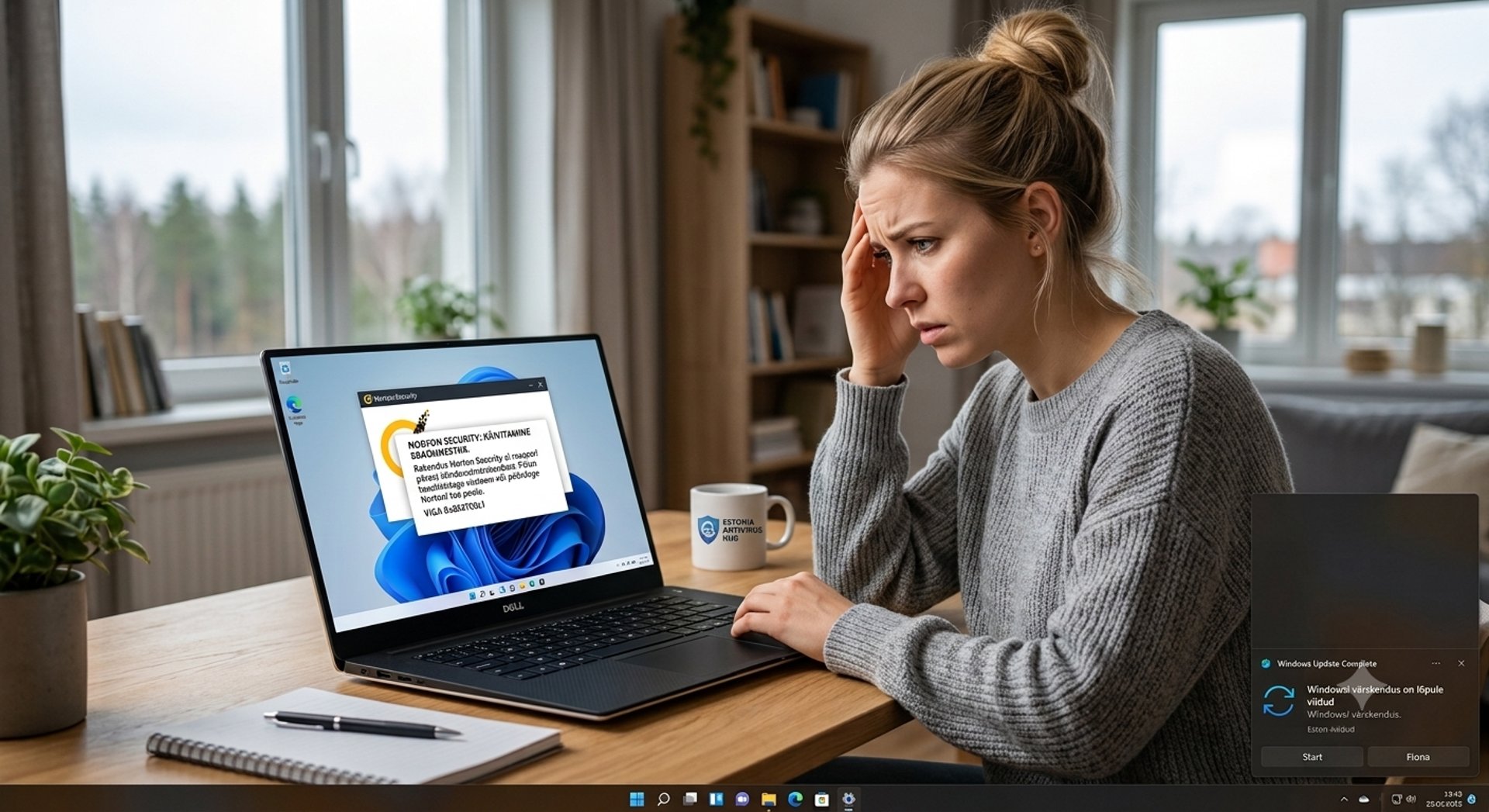
Norton ei avane pärast Windows Update'i? Vaadake kiiret lahendust
Norton ei avane pärast Windowsi värskendust? Vaadake seda lihtsat juhendit draiverikonfliktide lahendamiseks ja viirusetõrje kiireks uuesti tööle saamiseks.
Norton ei avane pärast Windowsi uuendust: Kuidas probleem kiiresti lahendada
Kas värskendasite hiljuti oma Windowsi operatsioonisüsteemi ja avastasite, et teie viirusetõrje keeldub käivitumast? Kui Norton ei avane pärast Windowsi uuendust, pole te üksi. See on laialdaselt levinud tehniline tõrge, mis tuleneb tavaliselt süsteemifailide konfliktidest või aegunud tarkvaradraiveritest, mis ei ühildu uue Windowsi versiooniga.
Kuna turvatarkvara mittetoimimine jätab teie arvuti pahavara ees kaitsetuks, tuleb probleem lahendada viivitamatult. Selles juhendis vaatame läbi lihtsad sammud, kuidas krahhist üle saada ja süsteem taas turvaliseks muuta.
Miks Norton pärast Windowsi värskendust kokku jookseb?
Kui Windows installib suuri värskendusi, muudetakse sageli süsteemi tuuma seadeid ja turvaprotokolle. Kui teie viirusetõrjeversioon pole täielikult ajakohane, võivad tekkida järgmised probleemid:
Failide korruptsioon: Uuendusprotsess võib rikkuda olemasolevaid Nortoni käivitusfaile.
Draiverite konfliktid: Windowsi uued draiverid blokeerivad vanema turvatarkvara taustaprotokolle.
Tarkvara ühildumatus: Viirusetõrje vajab uue Windowsi keskkonnaga ühinemiseks ametlikku plaastrit (patch).
2. Kasutage ametlikku parandustööriista (Norton Remove and Reinstall)
Kui tavaline taaskäivitus ei aita, on kõige kindlam viis tarkvara puhastamine ja uuesti installimine. Selleks on loodud spetsiaalne Nortoni tugi, mis pakub automaatset eemaldustööriista.
Laadige alla tööriist Norton Remove and Reinstall.
Käivitage programm ja valige suvand Advanced Options -> Remove Only (või Remove and Reinstall, kui soovite kohest uut paigaldust).
Pärast eemaldamist tehke arvutile taaskäivitus ja laadige oma kontolt alla puhas, uus versioon, mis ühildub täielikult värske Windowsi uuendusega.
3. Käivitage administraatori õigustes
Tehke töölaual oleval ikoonil paremklõps.
Valige Käivita administraatorina (Run as administrator).
Vajate professionaalset abi?
Tehniliste tõrgete lahendamine võib mõnikord olla keeruline, eriti kui tegemist on süsteemi sügavate registrifailidega. Kui ülaltoodud sammud tulemusi ei andnud ja tarkvara ikka ei reageeri, on alati abiks professionaalne Nortoni tehniline tugi. Eksperdid aitavad teil tuvastada varjatud operatsioonisüsteemi konflikte ja tagavad, et teie seade on kaitstud.
Kiirete küsimuste või paigaldusprobleemide korral aitab teid ametlik Nortoni abi, kust leiate vajalikud juhised ja lahendused igale levinud veakoodile. Ärge jätke oma andmeid ohtu – veenduge, et platvormi Norton Eesti litsents ja failid töötavad teie arvutis laitmatult.