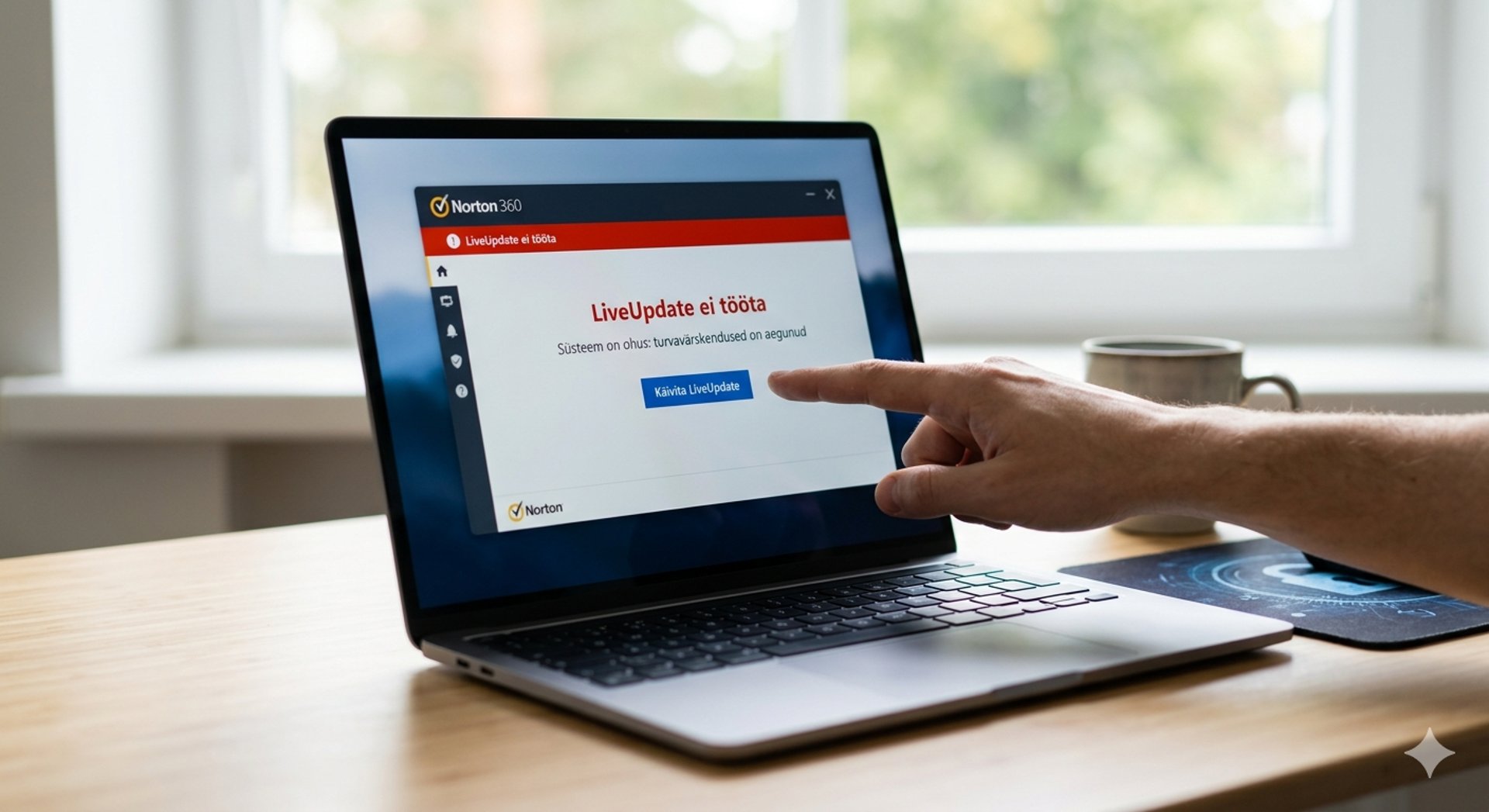
Kuidas parandada viga: Norton LiveUpdate ei tööta (Juhend 2026)
Kas sinu Norton antiviirus ei suuda uuendusi alla laadida? Vaata lihtsat reaalset juhendit, kuidas LiveUpdate tõrge kiiresti lahendada ja arvuti turvalisus taastada.
Kuidas parandada viga: Norton LiveUpdate ei tööta (Juhend 2026)
Kui sinu Nortoni viirusetõrje ekraanile ilmub punane hoiatusteade kirjaga "Virus Definitions Update Failed" või laadimisriba lihtsalt kiilub kinni, võib see tekitada tõsist muret. Tänapäeva küberkeskkonnas muutuvad pahavara tüübid tundidega, mis tähendab, et aegunud andmebaasiga viirusetõrje jätab arvuti uute ohtude ees kaitsetuks.
Õnneks ei tähenda see tõrge tavaliselt seda, et sinu arvuti on rikutud. Enamasti on tegemist kohaliku võrgukonflikti, aegunud programmifailide või serveri andmevahetuse veaga.
Siin on lihtne ja samm-sammuline tõrkeotsingu juhend, kuidas Norton LiveUpdate uuesti tõrgeteta tööle saada.
1. Käivita süsteem uuesti ja proovi uuesti (Force-Update)
Mõnikord jäävad Nortoni taustaprotsessid uuenduste allalaadimisel tsüklisse. Kõige lihtsam esmane samm on arvuti täielik taaskäivitamine (Restart), mis tühjendab ajutised vahemälud.
Pärast taaskäivitamist ava Nortoni töölaud käsitsi:
1. Vali menüüst Security (Turvalisus) ja sealt LiveUpdate.
2. Klõpsa nupule Run LiveUpdate.
3. Kui uuendused laaditakse edukalt alla, korda protsessi kindluse mõttes veel kord, kuni ekraanile ilmub teade "No Updates Available" (Uuendusi pole saadaval). Mõnikord paigaldatakse suured turvavärskendused mitmes etapis.
2. Kontrolli arvuti kellaaega ja kuupäeva
See on üks enim tähelepanuta jäetud põhjuseid, miks reaalajas kaitse ja uuendused ühenduse katkestavad. Nortoni turvalised pilveserverid kasutavad andmete krüpteerimiseks rangeid turvasertifikaate.
Kui sinu arvuti süsteemne kellaaeg või ajatsoon erineb tegelikust ajast kas või paari minuti võrra, lükkab Nortoni server ühenduse turvakaalutlustel tagasi ja kuvab võrguvea teate. Veendu, et sinu Windowsi või Maci seadetes on sisse lülitatud funktsioon "Määra aeg automaatselt".
3. Lülita ajutiselt välja kolmanda osapoole VPN-id ja tulemüürid
Kui kasutad arvutis mõnda muud virtuaalset eravõrku (VPN) või eraldiseisvat tulemüüri, võib see blokeerida Nortoni serveri IP-aadressid.
Uuenduste ajaks lülita oma VPN-ühendus välja ja proovi LiveUpdate protsessi uuesti käivitada. Samuti veendu, et sinu seadmes ei tööta korraga kahte erinevat aktiivset antiviirusprogrammi, kuna need võivad teineteise võrguliiklust reaalajas blokeerida.
4. Puhasta süsteemi ajutised failid (Temp Files)
Kui mõni eelmine allalaadimine katkeb poole pealt (näiteks korraks kadunud internetiühenduse tõttu), võib allalaadimise kaustas olev fail korruptiseeruda. See takistab uute andmete pealekirjutamist.
Selle puhastamiseks:
. Vajuta klaviatuuril Win + R, trüki aknasse %temp% ja vajuta Enter.
. Kustuta avanenud kaustast seal olevad ajutised failid.
. Taaskäivita arvuti ja proovi uuendamist uuesti.
Vajad täiendavat abi litsentsi või seadistamisega?
Kui LiveUpdate tõrge ei kao ka pärast neid samme, võib tegu olla sügavama litsentsiprobleemi või vajadusega programm spetsiaalse tööriistaga (Norton Remove and Reinstall) puhtalt uuesti paigaldada.
Kui haldad seadmeid Eestis ja soovid kindel olla, et sinu süsteemid on korralikult optimeeritud ja litsentseeritud, külasta meie peamist infoportaali ja tutvu juhistega aadressil Nortoni abi Eestis, et tagada oma seadmetele parim viirusetõrje kaitse.
Lahtiütlus (Disclaimer)
Märge: estoniaantivirushub.com on sõltumatu infoportaal ja tehniline ajaveeb, mis pakub tasuta juhendeid ja nõuandeid tarkvara seadistamiseks. Me ei ole ametlikult seotud Norton ega Gen Digital kaubamärkidega ega esinda neid. Kõik viidatud kaubamärgid ja logod kuuluvad nende vastavatele omanikele. Ametliku klienditoe saamiseks pöörduge palun otse tarkvara tootja poele.